
첫 사이트 만들기
5분 만에 첫 Hwaro 사이트를 만듭니다.
1. 프로젝트 생성
hwaro init my-site --scaffold blog
cd my-site
내장 스캐폴드:
| 스캐폴드 | 설명 |
|---|---|
simple |
랜딩 페이지, 소규모 사이트 (기본값) |
bare |
시맨틱 HTML만 있는 최소 구조 |
blog |
태그, 읽기 시간, 이전/다음 글 이동이 있는 포스트 |
docs |
사이드바와 이전/다음 페이지 이동이 있는 문서 |
book |
챕터, 이전/다음 이동, 키보드 단축키가 있는 책 |
모든 스캐폴드는 CSS light-dark() 쌍 위에 만든 하나의 디자인 토큰 시스템을
공유하므로, 별도 설정 없이 읽는 사람의 OS 색상 모드(라이트/다크)를 그대로 따라갑니다. 스타일이 있는 스캐폴드에는 헤더에 테마 전환
버튼도 들어 있습니다. auto → light → dark 순으로 순환하고, 선택을
localStorage에 저장하며, 첫 페인트 전에 적용하기 때문에 화면이 번쩍이지
않습니다. 한 가지 모드로 고정하려면(다크 전용 사이트 등) 생성된
css/style.css 끝에 :root { color-scheme: dark; }를 추가합니다.
스캐폴드에는 몇 가지 모던한 요소도 들어 있습니다. 반투명 고정 헤더, 페이지
사이의 네이티브 크로스 문서 뷰 전환, 그리고 (블로그 글과 책 페이지의) CSS
전용 읽기 진행 표시선입니다. 모두 구형 브라우저에서는 자연스럽게 꺼지고,
모든 애니메이션은 prefers-reduced-motion을 존중합니다.
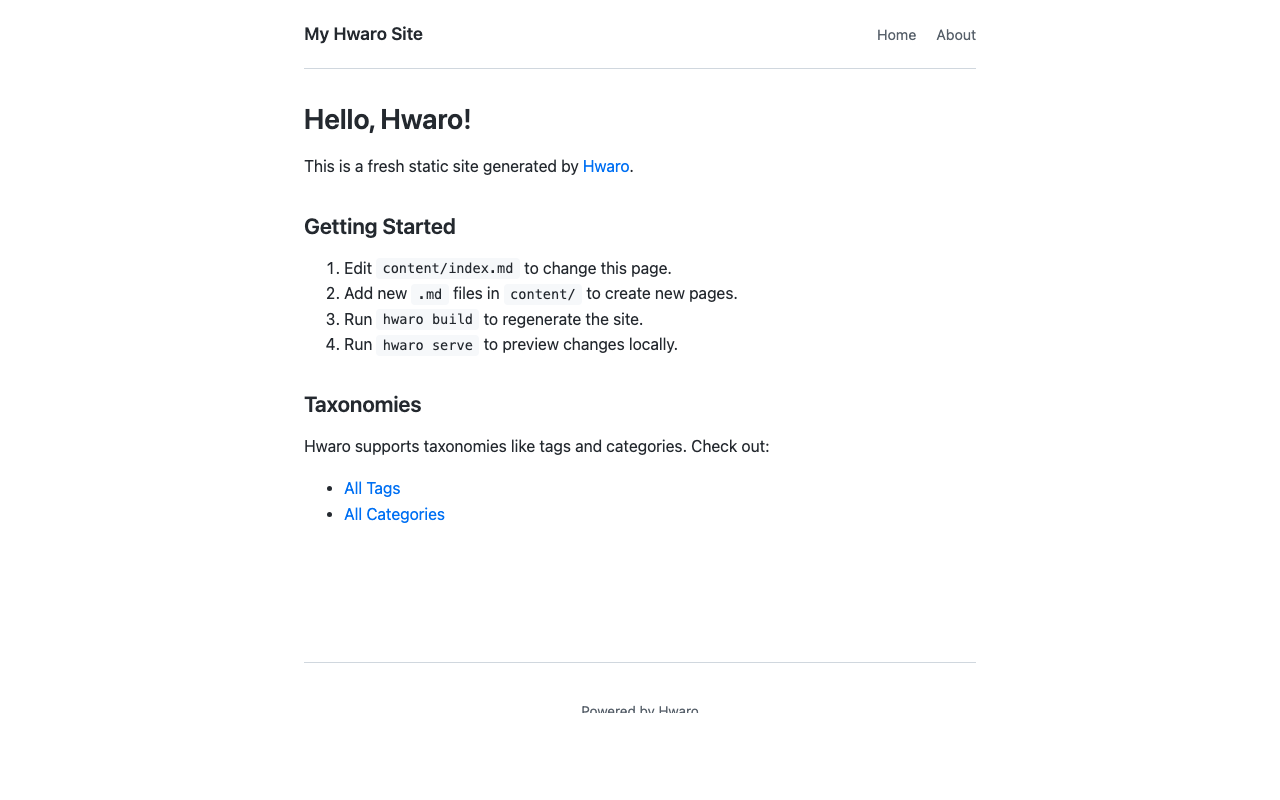
simple — 랜딩 페이지, 소규모 사이트
bare — 시맨틱 HTML만 있는 최소 구조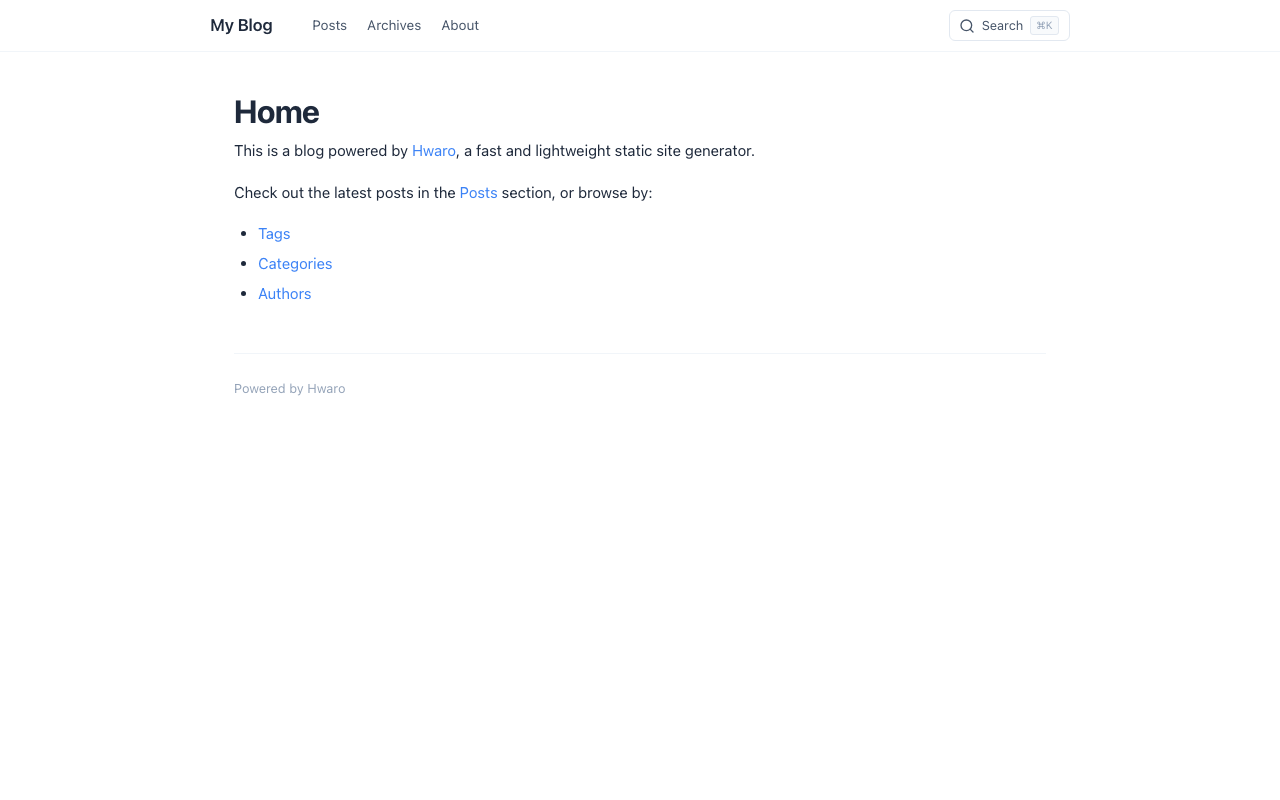
blog — 태그와 카테고리가 있는 포스트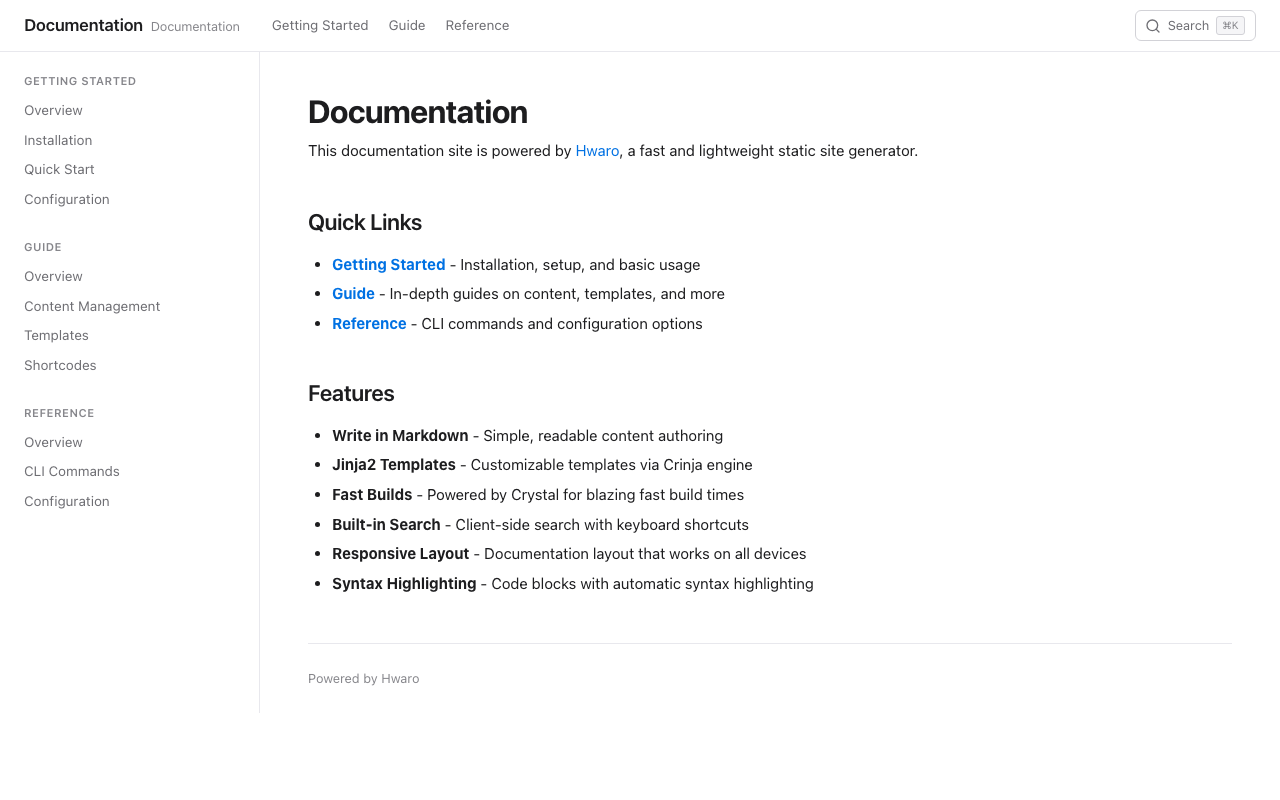
docs — 사이드바가 있는 문서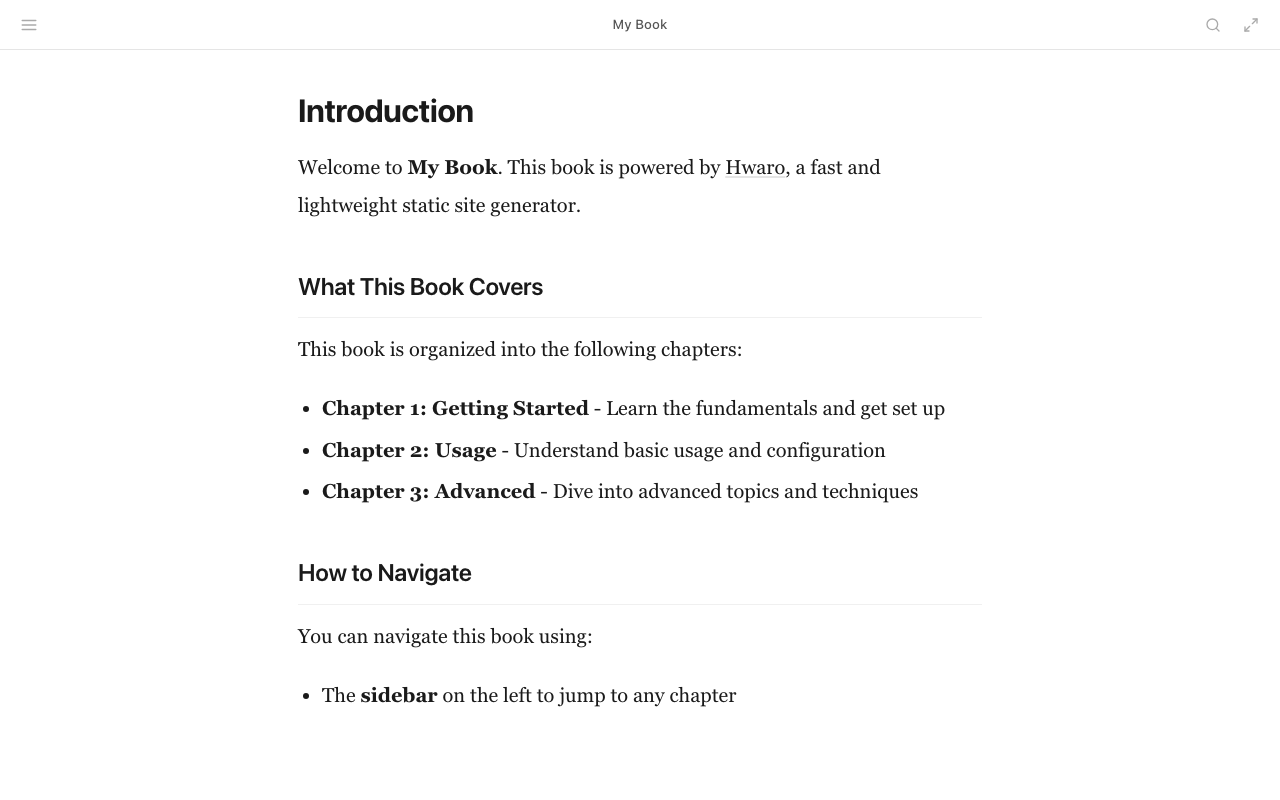
book — 챕터가 있는 책팁: 더 완성된 출발점이 필요하면 바로 쓸 수 있는 보일러플레이트 모음인 Hwaro Examples를 살펴보세요.
2. 개발 서버 시작
hwaro serve
http://localhost:3000을 엽니다. 변경 사항은 자동으로 다시 로드됩니다.
3. 프로젝트 구조
my-site/
├── config.toml      # Site configuration
├── content/         # Markdown content
│   ├── index.md     # Homepage
│   ├── about.md
│   └── posts/       # Blog section
│       ├── _index.md
│       └── hello-world.md
├── templates/       # Jinja2 templates
├── static/          # Static files (CSS, JS, images)
├── archetypes/      # Front matter templates for hwaro new
├── data/            # 선택: site.data로 노출되는 JSON/YAML/TOML (CSV는 load_data()로)
└── public/          # Generated output
파일을 어디에 둘까
두 가지만 기억하면 됩니다.
data/는 프로젝트 루트에 둡니다. content/ 안이 아니라 config.toml 옆입니다. 이 디렉터리의 파일은 자동으로 로드되고 파일 이름이 키가 되므로, data/team.json은 어느 템플릿에서든 site.data.team으로 쓸 수 있습니다.
{% for member in site.data.team %}
  <li>{{ member.name }}</li>
{% endfor %}
하위 디렉터리는 중첩됩니다(data/users/alice.yml → site.data.users.alice). hwaro init은 이 디렉터리를 만들지 않으니 필요할 때 직접 추가하세요. 자세한 규칙은 데이터 모델을 참고하세요.
이미지 같은 정적 파일은 static/에 둡니다. static/images/photo.jpg는 출력물에서 /images/photo.jpg로 복사되므로, 앞에 슬래시를 붙여 참조합니다.
{{ figure(src="/images/photo.jpg", caption="A photo") }}
example.com/my-site/처럼 하위 경로에 배포할 때도 앞의 /를 그대로 두세요. Hwaro가 빌드 시점에 루트 상대 src와 href에 base_url의 하위 경로를 붙여 주기 때문에, 같은 콘텐츠가 양쪽에서 모두 동작합니다.
에셋을 그 파일을 쓰는 페이지 옆, 즉 content/ 안에 두는 것도 가능하지만 이는 선택 기능입니다. 먼저 콘텐츠 파일을 활성화하세요.
[content.files]
allow_extensions = ["jpg", "png", "svg", "pdf"]
4. 설정 수정
config.toml을 엽니다:
title = "My Site"
description = "A site built with Hwaro"
base_url = "https://example.com"
5. 페이지 만들기
hwaro new content/contact.md
팁: 인자 없이
hwaro new를 실행하면 대화형 위저드가 열립니다. 경로를 추천해 주고 제목, 설명, 태그 등을 대신 받아 줍니다.
content/contact.md를 수정합니다:
+++
title = "Contact"
+++

Reach me at hello@example.com.
http://localhost:3000/contact/에서 확인합니다.
6. 섹션 만들기
섹션은 관련 콘텐츠를 묶는 단위입니다. 블로그 섹션을 만들어 봅니다:
mkdir -p content/blog
content/blog/_index.md를 만듭니다:
+++
title = "Blog"
sort_by = "date"
+++

My blog posts.
content/blog/first-post.md를 만듭니다:
+++
title = "My First Post"
date = "2024-01-15"
tags = ["hello"]
+++

Hello, world!
http://localhost:3000/blog/에서 확인합니다.
7. 프로덕션 빌드
hwaro build
public/ 디렉터리를 아무 정적 호스트에나 배포하면 됩니다. 간단한 설정 방법은 GitHub Pages 배포 가이드에 있습니다.
선택: AI 에이전트와 함께 만들기
Claude Code, Cursor, Codex 같은 스킬 지원 에이전트를 쓴다면, Hwaro가 제공하는 두 개의 에이전트 스킬로 방금 만든 프로젝트를 다루는 방법을 에이전트에게 가르칠 수 있습니다:
| 스킬 | 하는 일 |
|---|---|
hwaro |
init, new, serve, build, doctor와 콘텐츠 도구를 제대로 실행합니다. 텍스트 출력을 추측하는 대신 --json 출력 규약과 HWARO_E_* 종료 코드를 사용합니다. |
hwaro-design |
Hwaro의 Crinja 템플릿과 light-dark() 디자인 토큰 안에서 사이트를 디자인하고 리테마합니다. 전형적인 AI 느낌의 레이아웃을 피하는 안티슬롭 원칙을 따릅니다. |
명령 하나로 둘 다 설치합니다:
npx skills add hahwul/hwaro
이후 "이 Hwaro 사이트에 projects 섹션을 추가해 줘" 나 "이 블로그를 따뜻한 다크 팔레트로 리테마해 줘" 처럼 요청하면 에이전트가 알아서 맞는 스킬을 불러옵니다. 수동 설치 경로와 에이전트별 디렉터리는 에이전트 스킬을, 에이전트가 먼저 따라야 할 프로젝트별 규칙을 기록해 두려면 AGENTS.md를 참고합니다.